Tampilkan postingan dengan label Blogger. Tampilkan semua postingan

Cara Pasang Histats di Blog

0 comments
Berikut tutorial cara memasang gadget Histats di blog:
  1. Daftar dulu / Register di Histats.com GRATISSSS, Isikan data sesuai dengan data Anda, jangan lupa ceklist “I have read and agree Publisher Agreement Terms”. Klik “Register”

  1. Cek email Anda untuk aktivasi email
  1. Masuk/login ke Control Panel Histats dengan mengetikkan alamat email dan password yang tadi didaftarkan.
  1. Pada halaman awal control panel, klik “+Add Website”.
  1. Isi data blog sesuai form yang ada, klik “Continue”.
  1. Selanjutnya, klik nama website yang sudah didaftarkan tadi.
  1. Akan terbuka traffic summary blog, untuk menambahkan kode histats di blog klik “Counter Code”.
  1. Selanjutnya klik “add new counter”, akan terbuka pilihan model histas yang akan ditampilkan di blog. Pilih salah satu.
  1. Ceklist data apa saja yang akan ditampilkan pada model histats yang kita pilih, ada Visitor today, Total visitor, Page view today, Total page view, dan users online.
  1. Setelah OK, klik “Save”.
  1. Anda akan kembali ke list counter code, klik ID counter code yang tadi kita buat.
  1. Akan muncul kode/script HTML histats. Copy paste kode/script HTML tersebut di gadget HTLM/Javascript di blog kita.
Demikian tutorial cara pasang histasts di blog, mudah-mudahan bermanfaat dan tentunya traffic blog Anda akan termonitor jelas dengan pemasangan histats di blog.

Read more...

Cara Membuat Halaman Maintenance

0 comments

 
Cara membuat Halaman Maintenance Pada Blogspot, (Under Maintenance). Setelah kemarin saya membahas tentang Search Box Simpel dan Keren Untuk Blogspot, kali ini saya akan kembali membahas tentang tips dan trik blogspot. Dulu awalnya, saya pikir cuman di blog Wordpress saja yang bisa maintenis, eh maintenance maksude :)) Ternyata Blogspot-pun bisa.
Just to share saja sob, kebetulan saya (Kidd Blog's) sudah lama tidak meng-update postingannya, jadi kali ini saya sempatkan untuk membahas tips dan trik blogspot again.
Biasanya saat kita sedang meng-edit blog (apapun itu) pasti gak mau kan keliahatan kalau blog kita sedang diperbaiki, syukur-syukur kalo gak keliatan errornya waktu edit, lah kalo ada?? malu n gak enak dilihat kan sob ?? Nah, untuk mengatasi hal tersebut kita sebagai blogger setia (Blogspot) tentunya ada caranya, yaitu dengan Mode Maintenance. Gak cuman Wordpress, Blogspot-pun bisa !! Hihihi (buat para master2 pastilah sudah gak asink lagi tentang hal ini, jd lewatin saja) :))

Oke, silahkan lihat demonya. Cara membuatnya-pun cukup mudah, hanya menggunakan kode CSS, pasti mudah dan gak ribet !! bila sobat memasang kode maintenance-nya, maka akan muncul creenshot seperti dibawah ini: 

1. Login ke akun blogger sobat
2. Masuk ke rancangan/design
3. Pilih Tata Letak
4. Edit HTML
5. Lalu cari kode berkut: ]]></b:skin> (gunakan Ctrl+F di keyboard sob),setelah ketemu tinggal letakkan kode CSS berikut tepat diatas kode ]]></b:skin>

html { height: 100%; background: url(http://i865.photobucket.com/albums/ab218/1rd3/site-under-maintenance-kodeblogger.png) no-repeat center 50%; margin: 0; } body { display: none; }

6. Jangan lupa Simpan Template.

Sip, sampai disini sobat udah bisa membuat Halaman Maintenance Pada Blogspot, melihat kode diatas jelaslah sangat simpel dan mudah dimengerti tentunya.
Silahkah ganti link image diatas (http://i865.photobucket.com/albums/ab218/1rd3/site-under-maintenance-kodeblogger.png) sesuai dengan kreasi sobat. 
Read more...

Cara Membuat Categori (Label)

0 comments

Menanggapi beberapa pertanyaan dari para sobat yang di ajukan baik melalui shoutbox, kotak komentar dan bahkan ada yang melalui yahoo messenger menyoal tentang bagaimana cara membuat kategori dari artiekl-artikel yang telah di posting. Memang betul, tentu dengan adanya pengkategorian atau pengelompokan artikel yang telah di posting oleh pemilik blog dapat lebih mempermudah bagi para pembaca untuk memilih artikel mana yang ingin dibaca.

Di blogger.com fasilitas ini sebenarnya sudah di sediakan, akan tetapi walaupun fasilitas tersebut telah tersedia tentu saja jika kita tidak mengetahui cara menggunakannya akan menjadi tidak berguna. Untuk membuat kategori, di blogger.com di kenal dengan istilah Label. Dengan adanya fasilitas ini kita sebagai pemilik blog hanya tinggal mengisi kotak label yang di sedikan pada setiap posting artikel, sangat simpel dan sederhana.

Agar tidak membingungkan, silahkan sobat lihat pada akhir postingan artikel ini. Disana ada tulisan seperti ini : Labels : Blog tutorial, membuat label. Nah berarti postingan ini termasuk ke dalam dua kategori, yaitu kategori Blog tutorial dan kategori membuat label. Untuk melihat fungsi dari label ini silahkan sobat klik label yang bertuliskan Blog tutorial, maka secara otomatis seluruh postingan yang saya beri label Blog tutorial akan di tampilkan dan siap untuk di baca oleh pengunjung.

Bagaimana cara membuat label?

Untuk membuat sebuah kategori atau label, sobat hanya tinggal mengisi kotak kosong di samping tulisan Label untuk postingan ini : (karena sekarang blogger sudah ada yang berbahasa indonesia) yang berada di bawah kotak tempat membuat artikel. Isi kotak tersebut dengan kategori yang kira-kiracocok untuk postingan yang kita buat. Contoh : liburan musim dingin. Satu postingan tidak hanya terpatok hanya pada satu kategori saja, akan tetapi satu postingan bisa mempunyai beberapa kategori. untuk membuatnya tinggal di pisahkan dengan tanda koma ( , )saja, misal untuk postingan artikel blog ini ada yang ber label Blog tutorial, blog tools, aksesori blog, karena postingan tersebut memang cocok dan masuk kedalam ketiga kategori tersebut.

Apakah kategori (label) bisa di tampilkan di sidebar?

Untuk sobat para pengguna template baru, Label (kategori) bisa di tampilkan di sidebar, dan biasanya element label ini sudah tersedia ketika baru memasang template. Jika element label belum tersidia, sobat bisa membuatnya sendiri, silahkan ikuti langkah - langkah berikut ini :

  1. Sig in di blogger dengan id sobat
  2. Klik menu Layout
  3. Klik menu Elemen Halaman
  4. Klik tulisan Tambahkan sebuah Elemen Halaman
  5. Klik tombol yang bertuliskan TAMBAHKAN KE BLOG yang berada di bawah tulisan Label
  6. Tulisan Labels di samping tulisan Judul bisa sobat rubah menjadi Kategori jika sobat mau merubahnya
  7. Pilih radio button yang sobat inginkan di samping tulisan Menyortir, Alfabetik : jika kategori ingin di tampilkan sesuai dengan abjad alfabetik ( dari A --> Z ), Berdasarkan Frekuensi : jika kategori ingin ditampilkan sesuai dengan banyaknya label (kategori)
  8. Klik tombol yang bertuliskan SIMPAN PERUBAHAN
  9. Selesai.


Sangat mudah bukan?

Sedikit pengumumam, karena blogger sekarang sudah ada yang berbahasa indonesia, maka mulai sekarang dalam memandu mengikuti dengan memakai yang berbahasa indonesia.

Selamat mencoba !
Read more...

Membuat Readmore di Blog ke-2

0 comments

Lagi-lagi soal membuat fasilitas Read more.. atau Selengkapnya.. pada template baru (XML), topik ini rupanya yang paling banyak di baca dan di minati oleh para blogger baru. Hal ini terlihat dari banyaknya komentar yang masuk pada artikel tersebut, ada yang girang karena sudah merasa berhasil dan ada juga yang sedikit kecewa karena masih menemui kegagalan.
Dengan masih adanya kegagalan-kegagalan tersebut, maka dapat di tarik kesimpulan bahwa metode yang saya sampaikan ternyata masih kurang untuk di pahami. Dari itu tentu harus di pikirkan cara yang tepat dalam penyampaian suatu panduan. Beberapa waktu yang lalu ada sebuah komentar yang masuk pada salah satu artikel saya (artikel yang mana saya lupa dan sedikit malas untuk membuka dokumen komentar) bahwa metoda penyampaian tersebut sangatlah mudah untuk di pahami, maka pada kesempatan kali ini saya akan mencoba metoda tersebut pada artikel membuat fungsi Read more.. atau Selengkapnya...

Saran saya, ketika anda melakukan Editting pada kode template, sebaiknya jangan memakai browser Internet Explorer terutama Internet Explorer 6, pakailah browser lain semisal FireFox ataupun Opera. Bagi yang belum mempunyai browser FireFox bisa mendownloadnya secara gratis di sini! dan untuk Opera bisa mendownloadnya di sini!, Kenapa jangan memakai Internet Explorer? ini merupakan pengalaman pribadi saya ketika melakukan editting sering menemukan pesan error ketika memakai IE, dan apabila memakai browser lain pesan Error tersebut tidak muncul (proses edtting sukses), dan saya pernah membaca di blogger forum banyak yang melaporkan isu ini dan pihak blogger sendiri menyarankan untuk sementara memakai browser lain selain IE (maaf lupa catat alamat link nya).
Bagi yang belum sukses membuat fungsi read more..., coba ikuti langkah berikut ini :
Langkah #1
  • Sign in di blogger dengan id anda.
  • Klik Pengaturan
  • Klik Format
  • Pada layar paling bawah, ada text area kosong disamping tulisan Template Posting, isi tesxt area kosong tersebut dengan kode di bawah ini :
  • Klik tombol Simpan Pengaturan

Pemasangan kode ini di maksudkan agar pada saat posting artikel, kode tersebut langsung muncul tanpa harus menuliskan terlebih dahulu, jadi membantu kita agar tidak harus selalu mengingat kode tersebut.

Langkah #2
  • Klik menu Dasboard
  • Klik Tata Letak
  • Klik tab Edit HTML
  • Klik tulisan Download Template Lengkap.
  • Silahkan save dulu template tersebut, ini di maksudkan untuk mengurangi resiko apabila terjadi kesalahan ketika melakukan editting pada template, kita masih punya back up data untuk mengembalikannya seperti semula
  • Beri tanda centang pada kotak di samping tulisan Expand Template Widget , lihat gambar di bawah :
  • expand widget template
  • Tunggu beberapa saat ketika proses sedang berlangsung
  • Silahkan anda cari kode berikut pada kode template milik anda :
  • atau kode di bawah ini (sama saja) ;
  • Hapus kode diatas, lalu ganti dengan kode di bawah ini (klik pada tombol untuk menandai):
  • Klik tombol Simpan Template
  • Selesai.

Cara Posting Artikel
  • Klik menu Posting
  • Klik menu Edit HTML, maka secara otomatis tampak kode yang telah kita setting tadi, yakni :
  • Tuliskan artikel yang ingin tampak pada blog sebelum kode :
  • Tulis keseluruhan sisa artikel sesudah kode di atas tadi dan sebelum kode :
  • Klik tombol bertuliskan MEMPUBLIKASIKAN POSTING
  • Klik tulisan Lihat Blog(di jendela baru) untuk melihat hasil dari postingan kita, kemudian lihat apakah hasilnya sukses atau tidak. Jika tidak, mungkin ada bagian yang terlewatkan. Coba lihat kembali langkah diatas

Mudah-mudahan dengan adanya postingan ini tidak ada lagi yang mengalami kegagalan dalam membuat menu Read more...
Bagi anda yang mengikuti tutorial ini dan mengalami kegagalan, jangan panik ketika blog anda menjadi amburadul (katanya begitu dalam komentar), upload kembali backup templatenya dan nanti akan kembali ke keadaan semula sebelum di edit.
Selamat mencoba !
Read more...

Membuat Readmore di Blog

0 comments

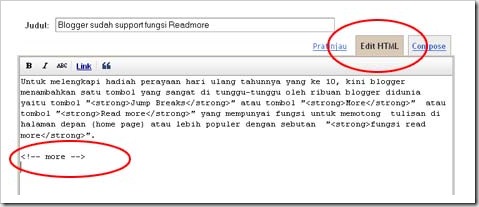
Untuk melengkapi hadiah perayaan hari ulang tahunnya yang ke 10, kini blogger menambahkan satu tombol yang sangat di tunggu-tunggu oleh ribuan blogger didunia yaitu tombol "Jump Breaks" atau tombol "More" atau tombol "Read more" yang mempunyai fungsi untuk memotong tulisan di halaman depan (home page) atau lebih populer dengan sebutan "fungsi read more".
read more
Ini artinya, untuk memotong artikel agar tidak terlalu panjang tampil di halaman depan, anda hanya tinggal klik tombol " Read more" saja dan anda tidak harus repot lagi mengetikkan kode read more hasil hack atau apapun.
Namun, sepertinya tombol ini hanya muncul pada post editor baru dan dalam posisi mode "Compose" dan tidak muncul pada mode "Edit HTML". Walaupun seperti itu, anda masih tetap bisa menggunakan fungsi "read more" pada post editor lama serta dalam posisi mode "Edit HTML" yaitu dengan mengetikkan secara manual kode    

<!-- more -->
edit HTML

Untuk anda yang memakai template asli yang disediakan blogger akan langsung bisa menikmati fasilitas ini dan hasilnya akan muncul tulisan " Read more » "  seperti ini :
read more

Bagi anda yang memakai template bukan yang disediakan oleh blogger atau template hasil download dari situs lain, fungsi "  Read more " akan tetap berfungsi secara baik atau dengan kata lain artikel anda akan tetap terpotong namun tulisan " Read more » " tidak akan muncul. Untuk hal ini anda harus menambahkan kode tambahan pada template anda. Berikut langkah-langkahnya :

  1. Silahkan login ke blogger dengan ID anda.
  2. Klik Tata Letak.
  3. Klik tab Edit HTML.
  4. Beri tanda centang pada kotak kecil di sampil tulisan " Expand Template Widget " expand-template-widget
  5. Carilah kode yang mirip seperti Ini :

    <div class='post-body entry-content'>
          <data:post.body/>
          <div style='clear: both;'/> <!-- clear for photos floats -->
        </div>
  6. Copy lalu paste kode berikut persis di bawah kode yang tadi :
    <b:if cond='data:post.hasJumpLink'>
          <div class='jump-link'>
            <a expr:href='data:post.url + &quot;#more&quot;'><data:post.jumpText/></a> 
          </div>
        </b:if>

    code
  7. Klik tombol SIMPAN TEMPLATE
  8. Selesai.
Dengan cara tersebut, tulisan " Read more » " akan muncul walaupun anda tidak menggunakan template yang disediakan oleh blogger.

Secara default tulisan yang akan muncul adalah " Read more » ", namun anda bisa mengubahnya sesuai keinginan anda, caranya seperti ini :

  1. Silahkan login ke blogger dengan ID anda.
  2. Klik Tata Letak.
  3. Klik tab Elemen Halaman.
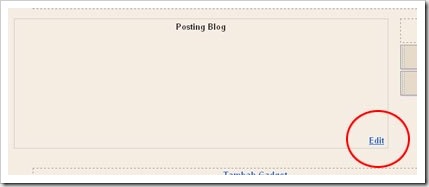
  4. Klik "Edit" pada elemen "Posting Blog" atau "Blog post" untuk yang bahasa inggris. posting-blog-element
  5. Setelah muncul jendela baru, gantilah tuisan Read more »  menjadi tulisan sesuai dengan keinginan anda. edit read more
  6. Klik Tombol SIMPAN
  7. Selesai.
Untuk anda yang menggunakan trik membuat read more seperti yang kang Rohman posting disini! sebaiknya di hilangkan saja karena blogger sekarang sudah mempunyai sistem read more sendiri. Cara mengembalikannya silahkan baca saja trik tersebut secara terbalik yaitu di baca dari bawah ke atas.
Read more...

Mengganti Lambang "B" di Blog

0 comments
Disini saya ingin berbagi bagaimana cara mengubah gambar icon blogger yang biasanya berupa tulisan huruf "B" di status bar dengan gambar ataupun icon milik kita sesuai dengan selera dan keinginan kita sendiri.

Agar tidak bingung dan to the point saja akan saya tunjukkan langkah-langkahnya. Berikut ini adalah caranya :
  1. Masuk ke halaman dasbor blog anda di blogger.com, dengan sebelumnya login terlebih dahulu.
  2. Pilih halaman "Tata letak"/"Layout"  Edit HTML
  3. Cari tag , atau lebih mudahnya klik ctrl + F lalu masukkan :
  4. Setelah itu masukkan syntax berikut ini sebelum , ini syntaxnya : GANTI DENGAN ALAMAT GAMBAR IKON ANDA" rel="icon" type="image/gif">
  5. Ubah bagian yang dicetak biru sesuai dengan tempat anda menyimpan file icon anda.
  6. Save template, kemudian lihat hasilnya setelah blog diubah (View Blog).

Anda dapat menyimpan file icon di tempat penyimpanan/hosting gratis seperti piccasa ataupun imageshack, dan file type icon ini dapat berupa .jpg , .gif , maupun .ico , tapi sebaiknya untuk gambar icon ini disimpan dengan menggunakan tipe file .ico agar bisa dikenali ataupun ditampilkan dengan baik disemua web browser.

Agar tidak perlu susah membuat tipe file .ico ini Silahkan kunjungi http://www.html-kit.com/favicon/ untuk membuat file .ico gratis!
Read more...

Template Need For Speed

0 comments


Download klik Picture


Read more...